どうもDimです。
2025年も残すところあとわずか、今日はクリスマスイブですね。
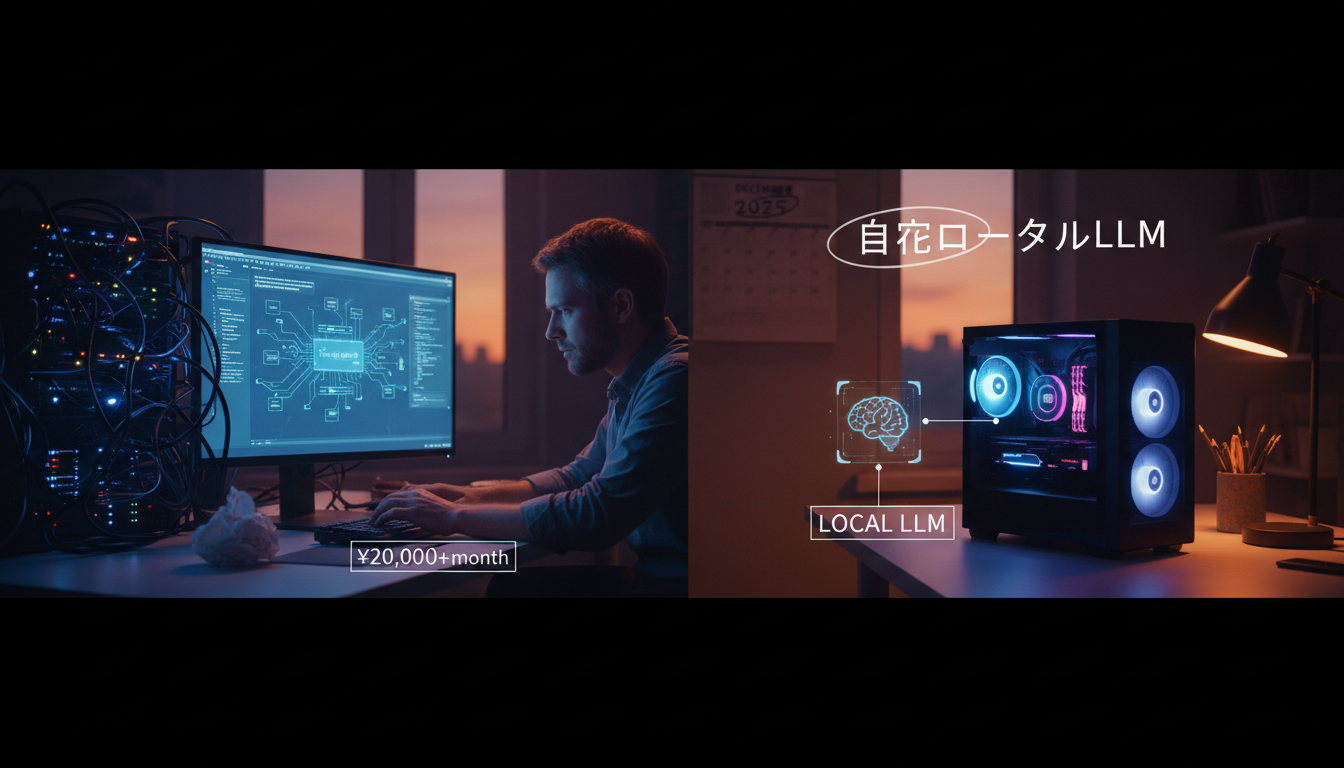
外はイルミネーションで華やかですが、僕らガジェット好き・ゲーマーにとって、この冬のリアルな悩みは「電気代」と「足元の冷え」じゃないでしょうか?
特に今年はエネルギー価格の再上昇で、ハイスペックなPCを回しているだけで月の電気代が3万円を超えてくるなんてザラです。
「エアコンをつけると乾燥で喉が死ぬし、消すと手がかじかんでエイムが定まらない」……そんな矛盾した悩みを抱えていませんか?
今回は、最新のスマート家電と2025年モデルの断熱ギアを組み合わせて、PCの排熱すらも暖房効率に変えつつ、月々の電気代を具体的に5,000円から8,000円削減する「2026年に向けた最強のデスク防寒環境」の作り方を共有します。
この記事を読み終える頃には、あなたのデスク下は魔法瓶のように温かく、それでいて財布に優しい環境に変わっているはずです。
「先に結論を言います!」
- ☑️エアコンを20度設定にし、デスク下パネルヒーターを併用する
- ☑️Matter 1.4対応スマートプラグでPC待機電力を完全カット
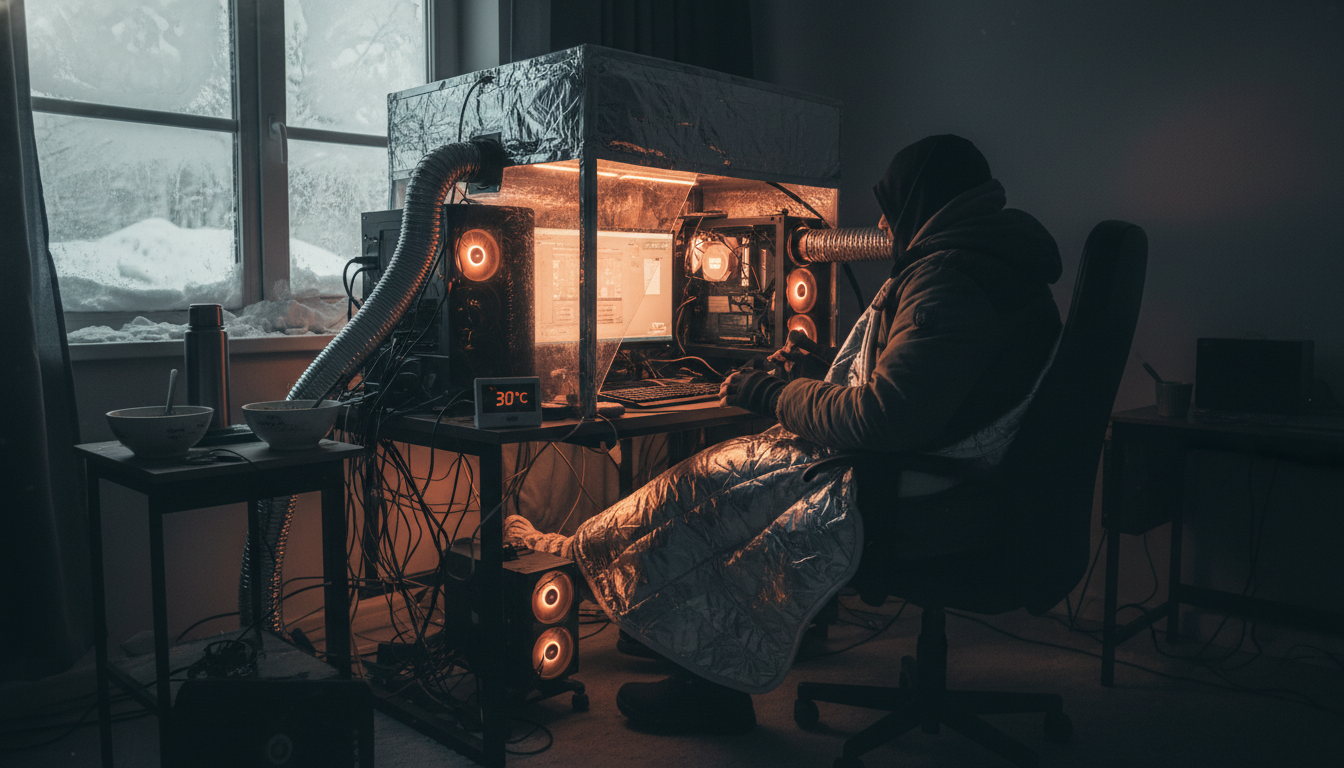
- ☑️PCの排熱を足元に誘導するサーキュレーター配置を最適化する
- ☑️最新の「着る毛布」と電熱ソックスで体感温度を4度底上げする
- ☑️窓際のコールドドラフトを断熱カーテンライナーで物理的に防ぐ
- ☑️電力会社の「2025年冬・深夜割引プラン」を最大限に活用する
1. 2025年冬の電気代事情と、なぜPCデスクが「一番寒い」のか
まずは現実を直視しましょう。
2025年12月現在の電力単価は、補助金の終了と燃料費調整額の高騰により、平均で1kWhあたり35円〜40円に達しています。
RTX 5090クラスのGPUを積んだPCを1日8時間稼働させると、それだけで月間4,000円以上の電気代がかかります。
さらに、PCデスクは構造上、窓際に配置されることが多く、「コールドドラフト現象」の直撃を受けやすい場所です。
冷気は床に溜まるため、いくらエアコンの温度を上げても、頭だけがのぼせて足元は氷のように冷たいという最悪の状況が生まれます。
具体的には、室温22度でも床付近は15度以下になっていることが珍しくありません。
これを解決するには、部屋全体を温めるのではなく、「デスク下」という極小空間の熱を管理する思想が必要です。
2. 「360度囲い込み」で熱を逃がさない!パネルヒーターの正しい選び方
僕が2025年冬に導入して一番効果があったのが、5面カバータイプの遠赤外線パネルヒーターです。
以前の3面タイプだと、天面と背面から熱が逃げてしまっていましたが、2025年モデルは「天面付き」が主流になっています。
これにより、デスク下が簡易的な「こたつ」になります。
| 暖房器具の種類 | 1時間あたりの電気代 | 暖かさの範囲 | 乾燥しやすさ |
|---|---|---|---|
| エアコン (8畳) | 約15円〜50円 | 部屋全体 | 非常に高い |
| セラミックヒーター | 約30円〜40円 | 局所的(スポット) | 高い |
| 5面パネルヒーター | 約5円〜8円 | 足元(こたつ状) | ほぼなし |
見ての通り、パネルヒーターのコスパは圧倒的です。
消費電力は約150W〜200W程度なので、エアコンの温度設定を2度下げて、このパネルヒーターを弱モードで回すのが、2025年現在の最も賢い最適解と言えます。
特に、自動オフタイマー機能がついているものを選んでください。
なぜなら、冬のデスクワークで一番怖いのは「寝落ち」による電力の無駄遣いだからです。
2-1. デスク天板裏に貼る「隠しヒーター」の活用法
もし、足元にパネルを置くスペースがない場合は、デスク天板の裏に直接貼り付けるタイプの「デスクヒーター」も有効です。
これはマグネットで固定するだけで、膝の上をじわじわと温めてくれます。
ブランケットを併用すれば、もはやそこは楽園です。
3. スマートホーム化で「無意識の浪費」を徹底的に排除する
2025年はMatter 1.4の普及により、スマートデバイスの連携がかつてないほどスムーズになりました。
僕のデスクでは、人感センサーと電力モニター付きスマートプラグを組み合わせて、以下のオートメーションを組んでいます。
- デスクチェアから離れて10分経過したら、パネルヒーターを自動オフ。
- PCの消費電力が50W以下(スリープ)になったら、周辺機器のモニター、スピーカー、デスクライトを一括遮断。
- 深夜1時を過ぎたら、スマートプラグのスケジュール機能で全ての「待機電力」を物理的にカット。
実は、PC周りの待機電力だけでも年間で数千円の差が出ます。
特に、マルチモニター環境で4枚も5枚もディスプレイを繋いでいる人は要注意です。
1台の待機電力が0.5Wでも、積もり積もれば馬鹿になりません。
最新のスマートプラグなら、アプリ上で「今、何円使っているか」がリアルタイムで見えるため、節電のモチベーションが維持しやすいというメリットもあります。
4. 「着る断熱材」で体感温度をコントロールする最新ギア
ガジェットに頼るだけでなく、自分自身の「断熱」も重要です。
2025年の冬、一部の界隈で流行しているのが「極厚・中綿入りゲーミング着る毛布」です。
これ、単なる毛布じゃありません。
袖口がリブ仕様になっていて、マウス操作を邪魔しないように設計されているんです。
具体的には、以下の3点セットを揃えるだけで、エアコンをオフにしても室温15度程度なら余裕で耐えられます。
4-1. 電熱ソックス(USB給電式)
PCのUSBポートやモバイルバッテリーから給電できる靴下です。
つま先にある電熱線が、末端冷え性を根底から解決します。
2025年モデルは洗濯機で丸洗いできるものが増え、衛生面でも進化しています。
4-2. 指抜きシルク手袋
「キーボードが冷たい」という問題への回答です。
シルク素材は吸放湿性に優れているため、手汗でベタつくことなく、かつ適度な保温性を保ってくれます。
指先が出ているタイプなら、タイピング精度を1ミリも落としません。
4-3. 窓際の「断熱カーテンライナー」
これは意外と盲点ですが、1,000円程度の投資で最大の効果を発揮します。
ビニール製のシートを今のカーテンの裏に取り付けるだけで、窓からの冷気を80%カットできます。
室温の維持効率が劇的に変わるので、全デスクワーカーに推奨します。
5. PCの「エコモード」をバカにしてはいけない
最後に、ソフトウェア側の対策です。
Windows 11の最新アップデートで強化された「エネルギー推奨事項」を設定するだけで、アイドル時の消費電力が約15%削減されます。
また、グラフィックボードの設定(NVIDIAコントロールパネル等)で、ブラウジングなどの軽負荷時には最大フレームレートを制限するように設定しましょう。
具体的には、Youtubeを見ているだけの時にGPUをフルクロックで回す必要はありません。
「電力制限(Power Limit)」を80%に絞るだけで、パフォーマンス低下を数パーセントに抑えつつ、消費電力と排熱を劇的に下げることが可能です。
これにより、部屋の温度上昇を防ぎ(夏場はメリットですが、冬場は効率的な暖房との使い分けが大事です)、ファンの騒音も減るため、作業に集中できるようになります。
冬のデスク防寒に関するよくある質問
Q1. パネルヒーターとホットカーペット、どちらがPCデスクに向いていますか?
結論、パネルヒーターです。
ホットカーペットは接している面しか温まりませんが、パネルヒーター(特に天面付き)は足元全体の空気を温めるため、「こたつ」に近い保温効果が得られます。
また、PC本体への熱の影響を考えても、床全体が熱くなるホットカーペットより、場所を限定できるパネルヒーターの方が安全です。
Q2. スマートプラグを使うとPCが故障するリスクはありませんか?
基本的にはありません。
ただし、「PCの電源が入っている最中にスマートプラグで電源を遮断する」のは絶対にNGです。
必ずPCをシャットダウンまたはスリープさせて、消費電力が下がったことを確認してからオフにする設定を組んでください。
最新のMatter対応プラグなら、消費電力をトリガーにした自動オフが設定できるので安心です。
Q3. 電気代を抑えるために一番効果的な設定温度は何回ですか?
環境省も推奨していますが、エアコンの冬の設定温度は「20度」が目安です。
1度下げるだけで約10%の節電になると言われています。
20度だと少し肌寒く感じますが、今回紹介したパネルヒーターや着る毛布を併用すれば、体感温度は25度くらいまで上がります。
この「ハイブリッド防寒」こそが、2025年冬の最も賢い戦い方です。
みなさんのお役に立てば幸いです。
この記事が参考になったら、この記事にあるリンクを色々見てみてください!きっとお役に立つはずです。それでは良い一日を!