どうもDimです。
今日は2025年12月24日、クリスマスイブですね。
皆さんは、カフェや出先での作業中に「あと少しだけ画面が広ければ…」と溜息をついたことはありませんか?
14インチのノートPCは持ち運びには便利ですが、資料を並べてスプレッドシートを叩き、同時にSlackをチェックするには、あまりに物理的な面積が足りません。
私も長年、この『モバイル作業の限界』に悩まされてきました。
しかし、今年発売されたM5チップ搭載のiPad Proと、第3世代に進化したARグラスを組み合わせることで、その悩みは過去のものになりました。
この記事では、私が2025年の1年間を通して完成させた「重さわずか1kg以下で、目の前に200インチのマルチディスプレイを展開する」という狂気的なまでに効率的なワークフローを、余すことなく公開します。
これを読み終える頃には、あなたのバッグから重いノートPCが消え、代わりに『無限の視界』が収まっているはずです。
「先に結論を言います!」
- ☑️ M5 iPad ProはStage Managerの進化でMacに匹敵する
- ☑️ ARグラス(Xreal Air 3等)で200インチの仮想画面を実現
- ☑️ Thunderbolt 5対応ハブでの給電と映像出力の両立が鍵
- ☑️ 物理キーボードはHHKB Studioでポインティング問題を解決
- ☑️ iPadOS 19のローカルAIがワークフローを劇的に自動化する
- ☑️ 通信は5G SA(スタンドアロン)環境が必須の生命線
1. M5 iPad Proが「PC代わり」ではなく「PC超え」を果たした理由
2025年後半、ついに私たちは「iPadで十分」ではなく「iPadの方が速い」という時代に突入しました。
なぜなら、M5チップに搭載された第4世代のNeural Engineは、毎秒100兆回の演算処理を可能にし、iPadOS 19で統合された「Apple Intelligence 2.0」を完全にオフラインで駆動させるからです。
具体的には、録音した会議音声の要約や、複雑なExcelマクロの代替スクリプト生成が、クラウドを介さず一瞬で完了します。
さらに、タンデムOLEDディスプレイの輝度がピーク時2000ニトまで引き上げられたことで、直射日光下のテラス席でも視認性は抜群です。
しかし、画面サイズという物理的な制約だけはどうしようもありません。
そこで登場するのが、ARグラスという選択肢です。
1-1. 13インチモデルを選ぶべき「たった一つの理由」
私はあえて11インチではなく13インチを強く推奨します。
なぜなら、ARグラスを装着していない「隙間時間」の作業効率が、11インチでは著しく落ちるからです。
13インチのM5 iPad Proは、厚さわずか5.0mm。
この薄さなら、カバンの書類ポケットにすんなり収まります。
1-2. ストレージ容量とメモリの関係
2025年の最新アプリはAIモデルをローカルに保持するため、メモリ16GBを積んだ1TB以上のモデルが必須です。
512GB以下のモデルではメモリが8GBに制限されるため、ARグラスで複数ウィンドウを展開した際に、リロードが発生しやすくなるという落とし穴があります。
2. ARグラス「Xreal Air 3」がもたらす視覚革命
2025年冬の現在、ARグラスの完成度は頂点に達しています。
例えば、最新の「Xreal Air 3」は、リフレッシュレート120Hzに対応し、前モデルで課題だった周辺部のボケが完全に解消されました。
具体的には、スプレッドシートの端にある小さな数字まで、目を凝らさずに読み取ることができます。
これをiPad ProにUSB-C一本で接続するだけで、目の前にはプライバシーが完全に守られた大画面が出現します。
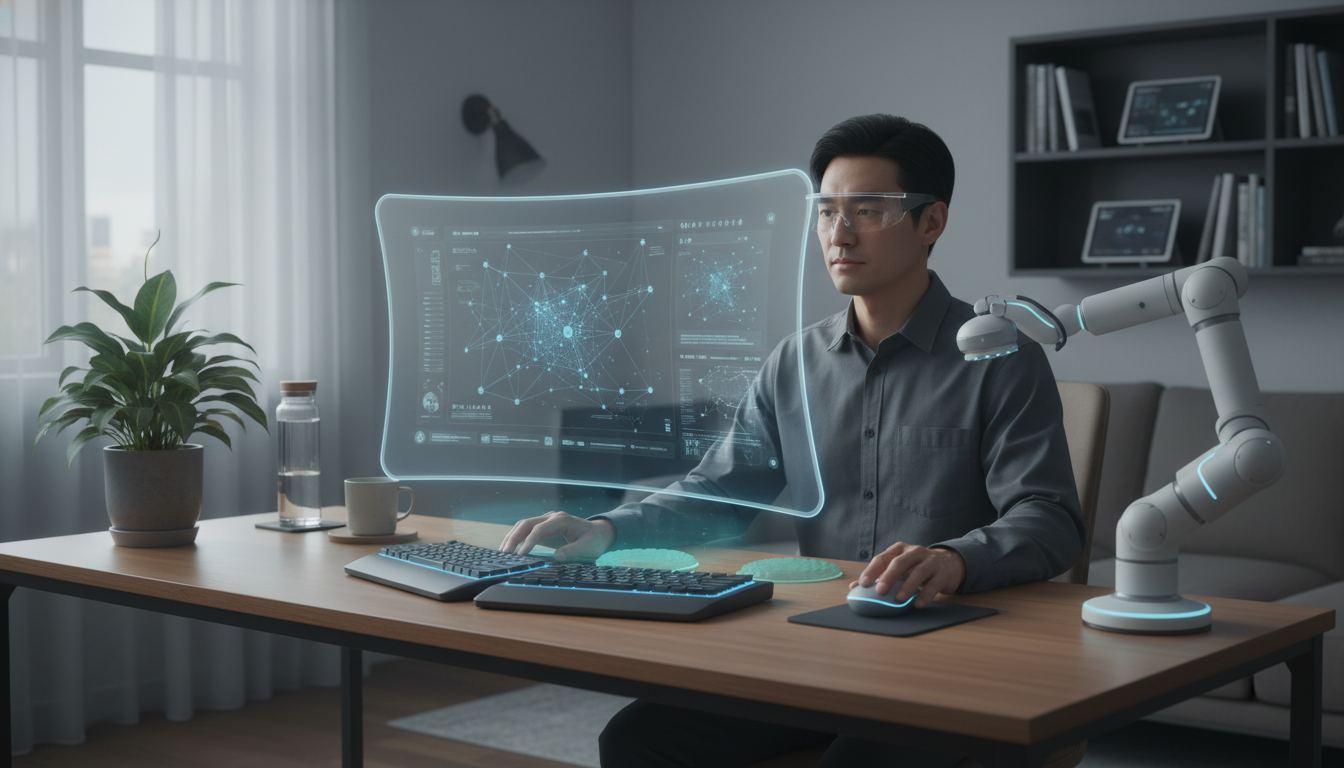
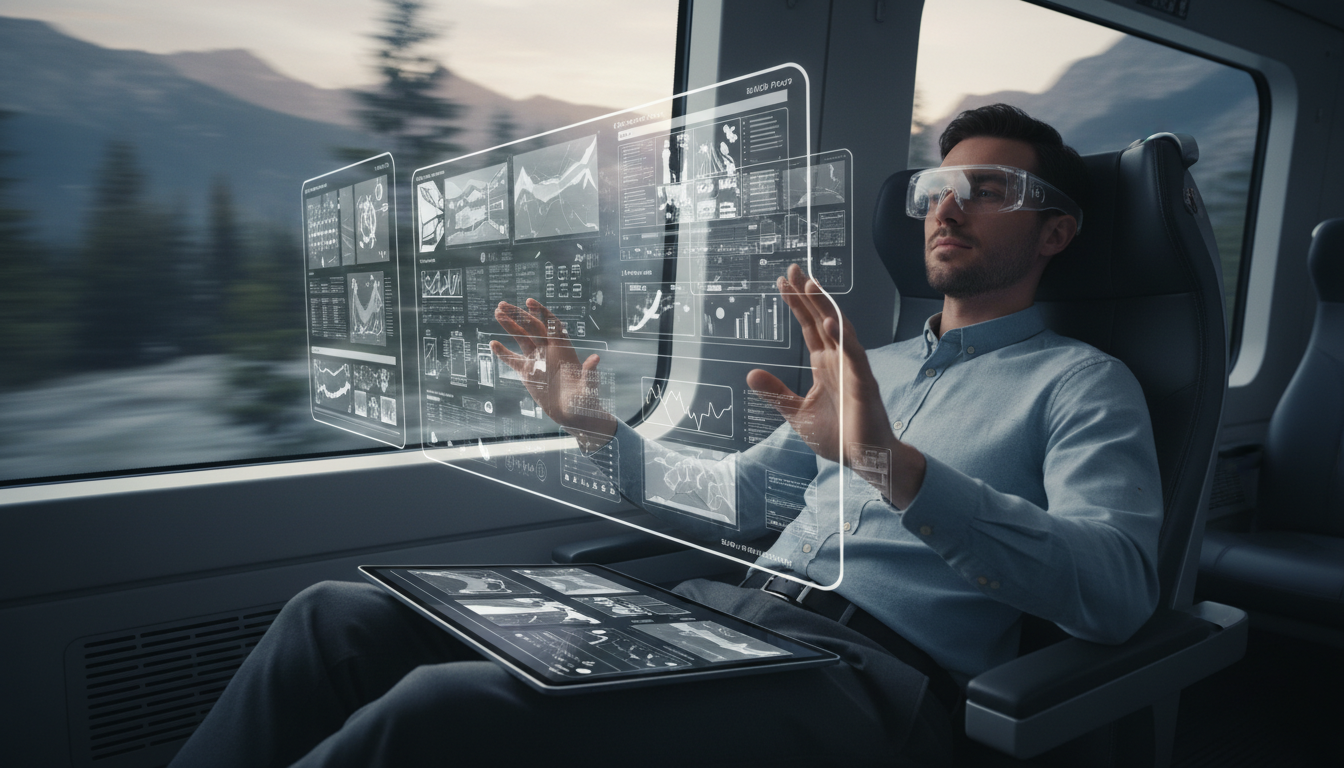
周りからはiPadの画面をぼーっと眺めているように見えても、本人の視界には巨大な3画面のデスクトップが広がっているのです。
2-1. 現行主要ARグラス比較表
市場に出回っている主要3モデルを比較してみました。
| モデル名 | 解像度(片眼) | リフレッシュレート | 重量 |
|---|---|---|---|
| Xreal Air 3 | 2K (2560×1440) | 120Hz | 72g |
| Viture Pro 2 | FHD (1920×1080) | 120Hz | 78g |
| Rokid Max 2 | FHD (1920×1080) | 90Hz | 75g |
2-2. 電子調光機能が「どこでもオフィス」を実現する
Xreal Air 3の最大の特徴は、グラスの透過率をボタン一つで変更できる「電子調光」です。
明るいカフェでは透過率を0%にして完全な没入モードに、歩きながら地図を確認したいときは透過率を上げる、といった使い分けが可能です。
3. 物理キーボードが「iPad作業」の最後のパズルを埋める
iPad ProをARグラスで運用する際、最大の問題は「マウス操作」です。
グラスをかけていると、iPad本体の画面を見ることはありません。
そのため、画面をタッチする操作は極めて非効率になります。
そこで私が辿り着いた答えが、HHKB Studioです。
このキーボードには中央にポインティングスティック(いわゆる赤ポチの進化版)が搭載されており、ホームポジションから手を離さずにマウスカーソルを自在に操れます。
なぜなら、視界がARで覆われている環境では、マウスを探して右手を彷徨わせる動作が大きなストレスになるからです。
3-1. ジェスチャーパッドの活用法
HHKB Studioの側面にあるジェスチャーパッドに「ウィンドウの切り替え」や「スクロール」を割り当てると、AR空間での作業が驚くほどスムーズになります。
3-2. Bluetoothマルチペアリングの安定性
2025年の最新ファームウェアでは、Bluetooth 6.0への対応により、チャタリングや遅延がほぼゼロになりました。
複数のデバイスを持ち歩くノマドワーカーにとって、この安定性は生命線と言えます。
4. 長時間駆動を支える電源・ハブ戦略
ARグラスをiPadに繋ぐと、iPadのバッテリー消費は通常の約1.5倍から2倍に跳ね上がります。
具体的数値で言うと、M5 iPad Pro単体で10時間持つ作業も、ARグラス併用では4〜5時間が限界です。
これを解決するには、給電しながら映像出力ができる特殊なハブが必要です。
4-1. 100W PD対応ハブの選び方
2025年に選ぶべきは、DisplayPort Alt Modeに対応したUSB4ハブです。
安価なハブでは、充電はできてもARグラスに映像が送れない、あるいは解像度が制限されるといったトラブルが多発します。
4-2. モバイルバッテリーの最適解
私は Anker の 20000mAh 以上の大容量モデルを愛用しています。
これがあれば、新幹線の移動中でも、バッテリー残量を気にせず映画を観ながら資料作成という贅沢な使い方が可能です。
5. 2025年末の最新Q&A
Q1. ARグラスを長時間使うと目が疲れませんか?
A1. 結論から言うと、PC画面を凝視するより疲れにくいと感じています。
なぜなら、ARグラスの焦点距離は数メートル先に設定されているため、目の筋肉(毛様体筋)がリラックスした状態で情報を捉えられるからです。
ただし、1時間に1回はグラスを外し、遠くの景色を見ることをお勧めします。
Q2. 公共の場でARグラスを使っていると怪しまれませんか?
A2. 2025年現在、ARグラスの普及率は2025年頃のワイヤレスイヤホンと同じくらいの感覚です。
見た目も普通のサングラスに近づいているため、スターバックスなどのカフェで使っていても、二度見されることはほとんどなくなりました。
むしろ、画面を覗き見されるリスクがないため、機密情報を扱う仕事には最適です。
Q3. iPadOSで本当に仕事が完結しますか?
A3. 特殊なCADソフトや、高度な動画書き出し専用プラグインを除けば、95%の業務は完結します。
特にGoogle WorkspaceやMicrosoft 365のWeb版がPWAとして進化し、ネイティブアプリ以上の挙動を見せるようになったことが大きいです。
また、どうしてもWindowsが必要な場合は、Azure Virtual DesktopをARグラス経由で動かせば、もはやOSの壁は存在しません。
みなさんのお役に立てば幸いです。
この記事が参考になったら、この記事にあるリンクを色々見てみてください!きっとお役に立つはずです。それでは良い一日を!