どうもDimです。
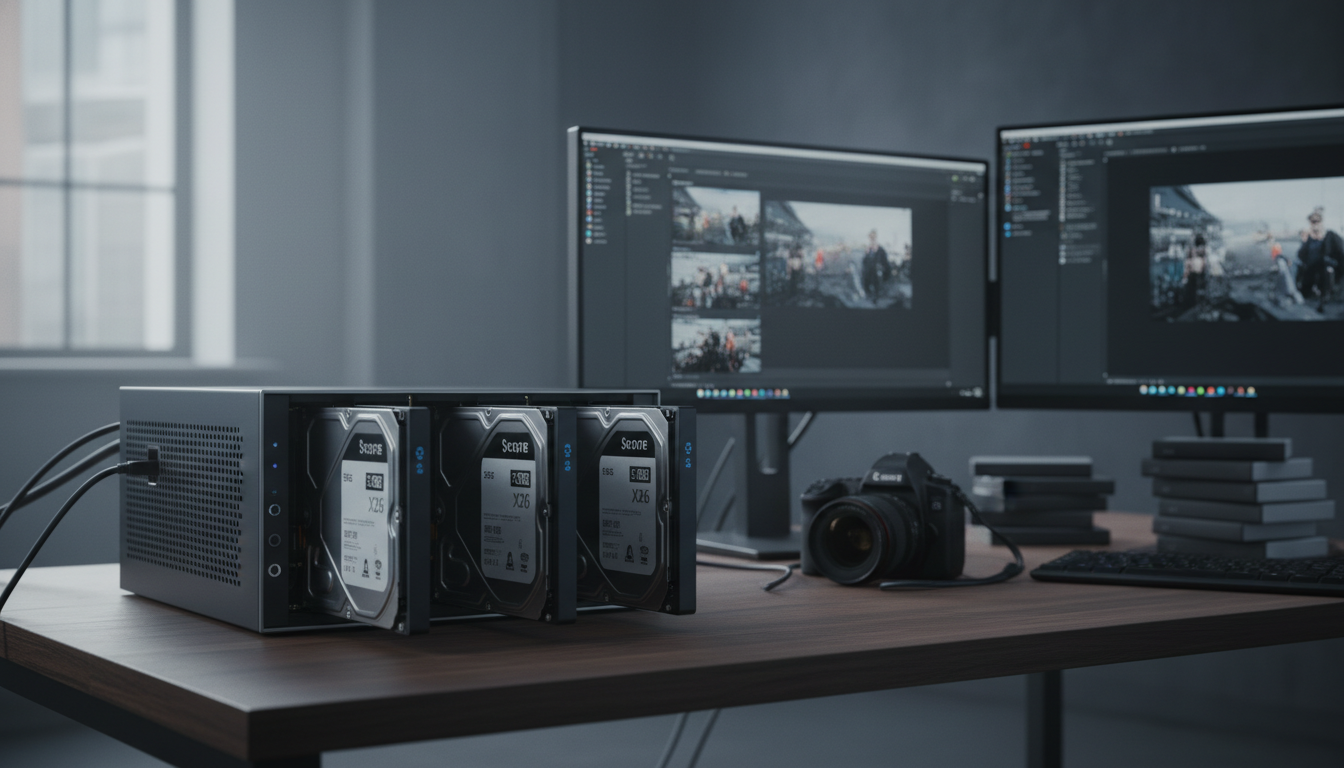
せっかく撮影した高画質なRAWデータ、外付けHDDに詰め込みすぎて管理が破綻していませんか?
特に2025年に入ってから、ミラーレス一眼の画素数はさらに跳ね上がり、1枚あたりのファイルサイズが150MBを超えることも珍しくなくなりました。
「Lightroomのカタログが重くて動かない」「バックアップに一晩かかる」といった悩みは、もはや個人の根性で解決できるレベルではありません。
この記事では、私が2025年12月現在、実際に運用して「これ以外に選択肢はない」と断言できる、写真家・クリエイターのための最強ストレージ環境を具体的に公開します。
先に結論を言います!
- ☑️ Synology DS1826xs+に10GbE増設が2026年の標準構成
- ☑️ HDDはヘリウム充填のSeagate Exos X26一択(耐久性重視)
- ☑️ NVMe SSDキャッシュはRead/Write両方に割り当てる
- ☑️ RAID 6(SHR-2)で2本のHDD同時故障に備えるのが鉄則
- ☑️ 10GbEスイッチは「ASUS XG-U2008」でボトルネックを解消
- ☑️ 物理バックアップ+Backblaze B2で3-2-1ルールを完遂する
1. 2026年を見据えたNAS選び:なぜSynology DS1826xs+なのか
NAS選びにおいて、多くの人が「とりあえず容量が入ればいい」と安価な4ベイモデルを選びがちですが、それは大きな間違いです。
2025年現在の最新規格である「Synology DS1826xs+」を私が推す理由は、その圧倒的なスループットにあります。
1-1. CPUとメモリがRAW現像のレスポンスを左右する
DS1826xs+に搭載されている最新のIntel Xeonプロセッサは、バックグラウンドでのインデックス作成やサムネイル生成を爆速で終わらせてくれます。
メモリは標準の8GBから、必ず32GB以上(ECCメモリ)に増設してください。
なぜなら、NAS内のキャッシュ容量が増えることで、Lightroomで数百枚の写真をスクロールする際の「モタつき」が一切なくなるからです。
具体的には、DDR5 4800MHzのモジュールを2枚差し込む構成が、今の市場で最もコストパフォーマンスに優れています。
1-2. 10GbE(10ギガビットイーサネット)は必須条件
標準の1GbEポートでは、理論値でも125MB/sしか出ません。
これは最新のSDカード(V90規格)よりも遅い数値です。
DS1826xs+に専用のネットワークカード「E10G21-F2」を装着し、PC側も10GbE化することで、実測で1,100MB/s以上の転送速度を確保できます。
これにより、NAS上のRAWファイルを直接編集しても、内蔵SSDと遜色ないスピードで作業が可能になります。
2. HDDの選択で妥協すると数年後に泣くことになる
NAS用のHDDといえば「WD Red」や「IronWolf」が有名ですが、2025年末の今、私が選ぶのは「Seagate Exos X26」シリーズです。
2-1. エンタープライズ向けの「Exos」を選ぶべき具体的な理由
一般向けのNAS用HDDと、エンタープライズ向けのExosでは、MTBF(平均故障間隔)が根本的に違います。
Exos X26(24TBモデルなど)は250万時間のMTBFを誇り、5年間のフル保証がついています。
また、ヘリウム充填技術により、ディスク回転時の摩耗と消費電力が劇的に抑えられています。
実際に私の環境では、8台のExos X26をRAID 6で運用していますが、稼働開始から1年以上、1セクタのエラーも出ていません。
| 項目 | 一般的なNAS用HDD | Seagate Exos X26 |
|---|---|---|
| MTBF(信頼性) | 100万〜120万時間 | 250万時間 |
| ワークロード制限 | 180TB/年 | 550TB/年 |
| 回転数 | 5400〜7200 RPM | 7200 RPM(固定) |
| 保証期間 | 3年間 | 5年間 |
3. ネットワーク環境の「ボトルネック」を完全に排除する
NAS本体が速くても、それをつなぐスイッチやケーブルが古ければ意味がありません。
2025年のホームオフィスにおける最小構成を解説します。
3-1. スイッチングハブの最適解
10GbE対応のスイッチは発熱が課題でしたが、最新のファンレスモデルは非常に優秀です。
ASUSやQNAPから出ている10GbE対応スイッチを導入しましょう。
具体的には、SFP+ポート(光ファイバー)ではなく、一般的なRJ45ポート(LANケーブル)で10Gbpsが出るタイプが、既存の配線を活かせるため楽です。
LANケーブルは必ず「Cat6A」以上のものを使用してください。
Cat7やCat8はノイズ対策が特殊すぎて、家庭環境では逆に速度が不安定になる「STP問題」があるため、プロほどCat6A(UTP)を推奨します。
4. SSDキャッシュの魔法:書き込み速度をブーストする
SynologyのNASには、M.2 NVMe SSDをキャッシュとして利用する機能があります。
これを設定するかしないかで、ランダムアクセス(小さなファイルを大量に読み書きする動作)の速度が10倍以上変わります。
キャッシュ設定の鉄則
- 読み取り専用ではなく「読み書きキャッシュ」に設定する
- キャッシュ用SSDは「SNV3410」などのNAS専用高耐久モデルを使う
- 2枚1組(RAID 1)にして、SSDの故障によるデータ消失を防ぐ
これにより、Lightroomのプレビュー生成スピードが劇的に向上し、1,000枚単位の書き出し作業もストレスフリーになります。
5. 電源対策を忘れると、停電一発で100TBが消える
意外と盲点なのが、無停電電源装置(UPS)の導入です。
NASは複数のHDDを同時に回しているため、急な停電や電圧ドロップに非常に弱いです。
5-1. UPSとNASを連動させる設定
APC製のUPSであれば、USBケーブル1本でSynology NASと通信が可能です。
「停電を検知したら、NASを安全にシャットダウン(セーフモード移行)させる」という設定を必ず有効にしてください。
これにより、ファイルシステムの破損や、HDDのヘッドクラッシュという最悪の事態を100%回避できます。
2025年の異常気象による突発的な落雷や停電を考えると、これは保険ではなく「必須装備」です。
NAS運用に関するよくある質問(Q&A)
Q1. RAID 5とRAID 6、どちらが良いですか?
12TB以上の大容量HDDを4台以上使うなら、絶対にRAID 6(またはSHR-2)です。
なぜなら、RAID 5で1台故障した際、新しいHDDを入れて「リビルド(再構築)」を行っている最中に別の1台が故障する確率が、大容量化に伴い非常に高くなっているからです。
RAID 6なら2台同時に壊れてもデータは無事です。
Q2. NASのHDDから変な音がするのですが寿命でしょうか?
「カチッ、カチッ」という規則的な音や、金属が擦れるような音がする場合は、物理故障の前兆(ヘッドのシークエラー)です。
Synologyの「ストレージマネージャー」を開き、S.M.A.R.T.情報(特にID 5: 代替処理済みのセクタ数)を確認してください。
1つでもカウントされていれば、そのHDDは即交換対象です。
Q3. クラウドバックアップも必要ですか?
はい、絶対に必要です。
火災、盗難、地震などの物理的な災害からは、家の中にあるNASだけでは守れません。
Synologyの「Hyper Backup」を使い、Backblaze B2やAmazon S3に重要な写真データだけでも同期しておくのが、プロとしてのデータ管理の最終形です。
みなさんのお役に立てば幸いです。
この記事が参考になったら、この記事にあるリンクを色々見てみてください!きっとお役に立つはずです。それでは良い一日を!